ckkas

[X50 Ultra Complete] Erreur/ capteur de roue

Bonjour
J’ai tout le temps le message les roues ne sont pas au sol alors que si et j’ai bien nettoyé les capteurs etc
Il n’avait pas fini la cartographie et il était bloqué je l’ai déplacé et depuis j’ai le capteur de roue en rouge et impossible de le refaire partir
Il m’avait déjà fait ça une première fois j’avais vu refaire la cartographie après l’avoir remis dans sa base.
Vous devez vous connecter pour répondre. Connexion | Register

3 Commentaire

JonathanVL 1 étage
As-tu essayé de le réinitialiser ?
Oui. Il a encore tout recartographier . Pendant 30 min , il avait pas fini et j’ai mis pause pour rajouter un mur invisible. Quand j’ai mis continuer il s’est encore mis en mode capteur de roue et n’est plus reparti
24-9-2026 22:41 FR Traduire
Bonjour,

Merci d’avoir pris le temps de nous contacter. Nous sommes désolés pour la gêne occasionnée.

Veuillez effectuer les vérifications suivantes :

1. Déplacez le robot vers un autre endroit plat et stable, puis redémarrez-le.

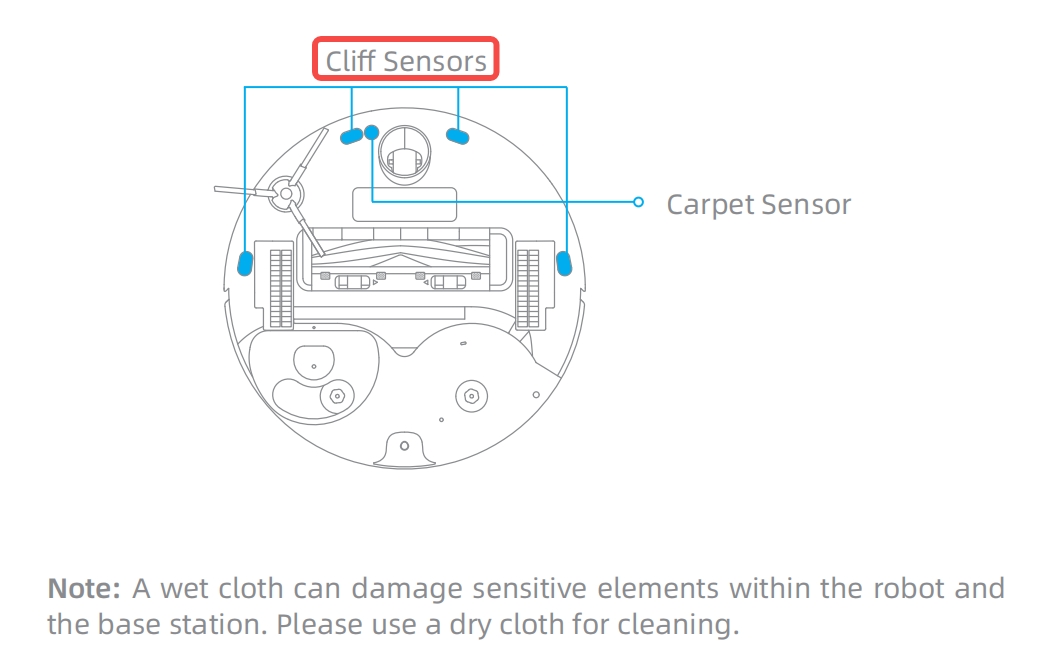
2. Nettoyez les capteurs anti-chute (capteurs de vide) à l’aide d’un chiffon propre et sec, puis redémarrez le robot. Veuillez également vérifier les capteurs en vous référant à l’illustration ci-jointe.

3. Réinitialisez le robot aux paramètres d’usine :
   - Ouvrez le capot supérieur.
   - Maintenez le bouton de réinitialisation enfoncé pendant 3 secondes à l’aide d’un outil fin.
   - Relâchez-le lorsque vous entendez le message vocal indiquant le début de la restauration des paramètres d’usine.

4. Vérifiez les roues principales :
   - Faites tourner manuellement les deux roues afin de vérifier qu’elles tournent librement.
   - Contrôlez également qu’aucun cheveu, fil ou autre débris ne soit coincé autour des roues.
   - Si nécessaire, appuyez plusieurs fois sur les roues et nettoyez soigneusement la zone avec un chiffon propre.

Veuillez également consulter la vidéo suivante pour vérifier les roues principales :
https://drive.google.com/file/d/ ... 7V/view?usp=sharing

Si le problème persiste après ces vérifications, une intervention de notre service après-vente pourra être nécessaire.

📧 Support après-vente : aftersales@dreame.tech

Merci de joindre les informations suivantes à votre demande :

1. Une copie de la facture ou de la preuve d’achat.
2. Une photo de l’étiquette comportant le numéro de série (SN).
3. Une brève description du problème ainsi que les résultats des vérifications effectuées.

Ces informations permettront à notre équipe après-vente d'examiner votre dossier plus efficacement et d'éviter des étapes de diagnostic répétitives. Après étude de votre dossier, elle vous indiquera la marche à suivre.

Nous espérons que ces informations vous seront utiles.
clean_cliff_sensors__1_ (1) (1).png
UID:QS472871 FR
  • 2Messages
  • 0Amis

© 2026 Dreame Forum All Rights Reserved | Support by Discuz! X5.0 Font by MiSans

Réponse rapide Retour en haut Retourner à la liste